トップ / ブログ / CO-DEJIMAからのお知らせ
CO-DEJIMAの会員証が、アプリのように使えるようになりました
会員証をスマートフォンのホーム画面に追加すると、アイコンからすぐ開けるようになりました。電波が弱い場所でも、その日に一度開いた会員証は表示されます。
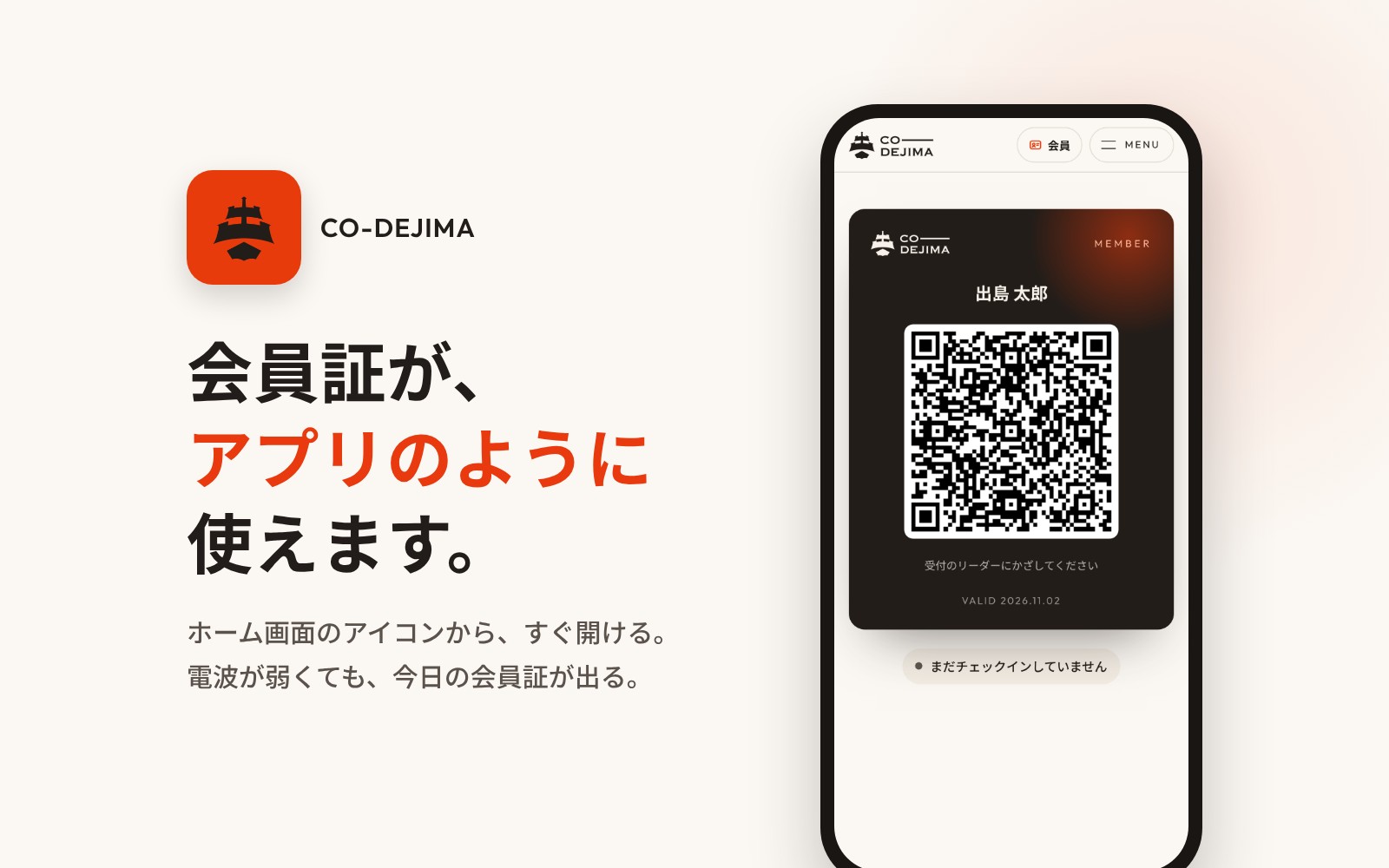
受付でかざすCO-DEJIMAの会員証が、スマートフォンのアプリのように使えるようになりました。
会員証をホーム画面に追加しておくと、アイコンをタップするだけで会員証が開きます。ブラウザを開いてURLを入れたり、ログインし直したりする手間がなくなり、受付でのチェックインがぐっと早くなります。
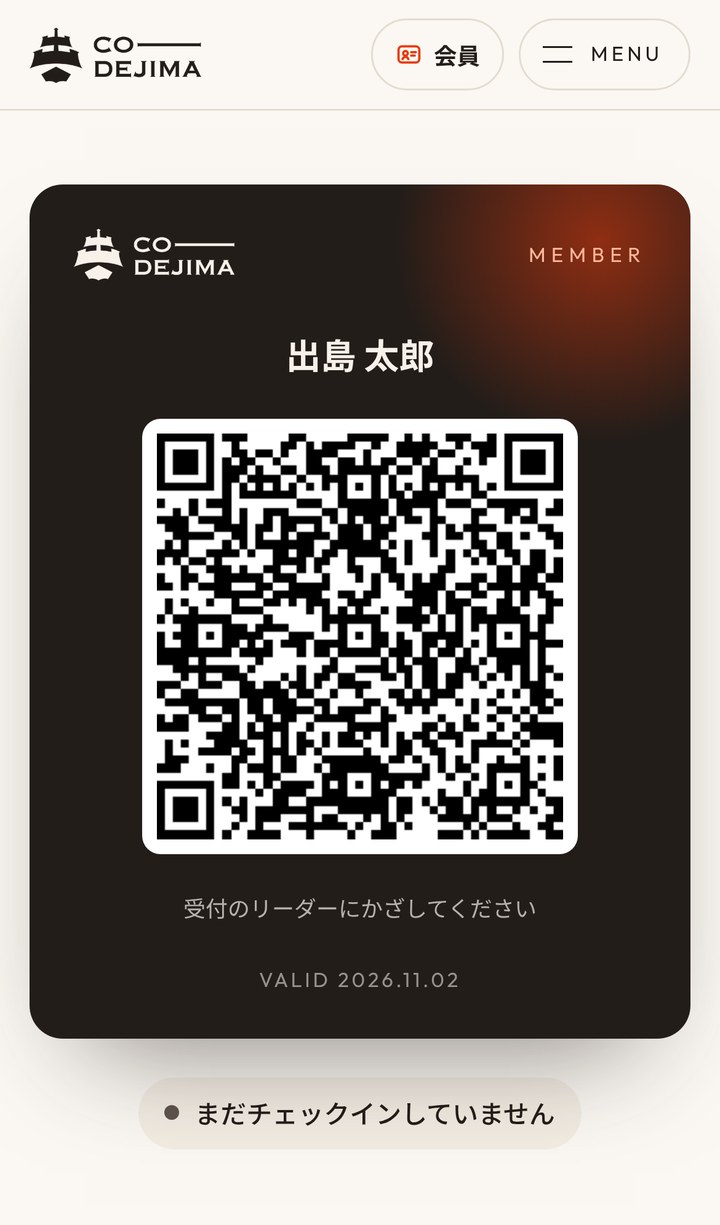
できるようになったこと
- アイコンからすぐ会員証が開く:ホーム画面のCO-DEJIMAのアイコンをタップすると、会員証の画面がアプリのように全画面で開きます
- 電波が弱くても表示される:その日に一度開いた会員証は、通信がうまくいかないときでも表示されます。館内で電波をつかみにくいときも安心です
- ログインが長持ち:一度ログインすれば、使っているあいだはログインが続きます
※ 会員証のQRコードはその日だけ有効です。前の日に開いた会員証は表示されないので、その日にもう一度開いてください。
ホーム画面に追加するには
会員ページのホームにある「ホーム画面に追加」ボタンを押すと、お使いのスマートフォンに合わせた手順が出ます。
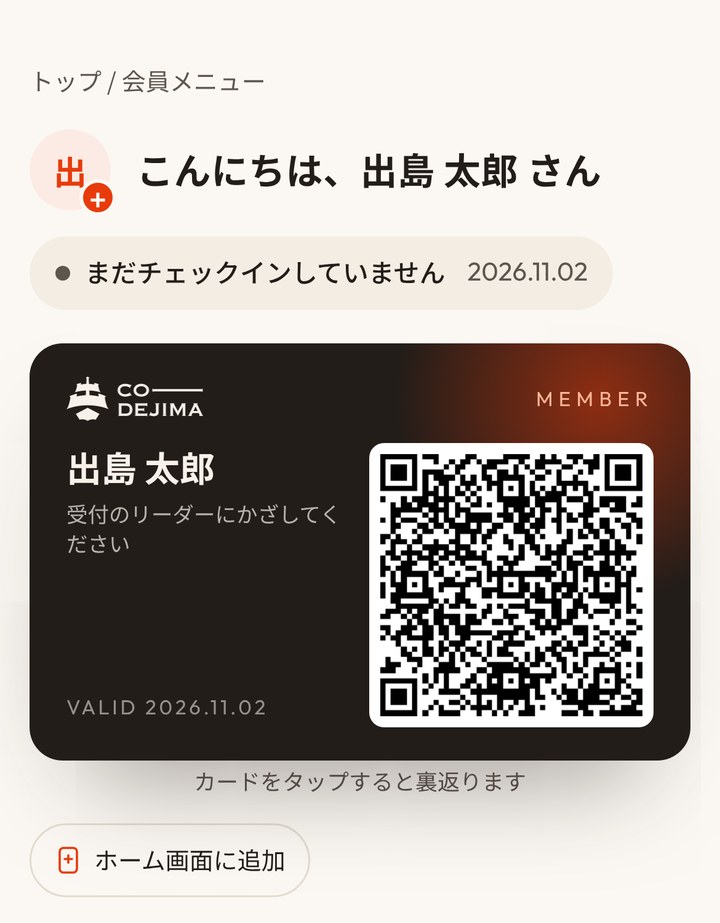
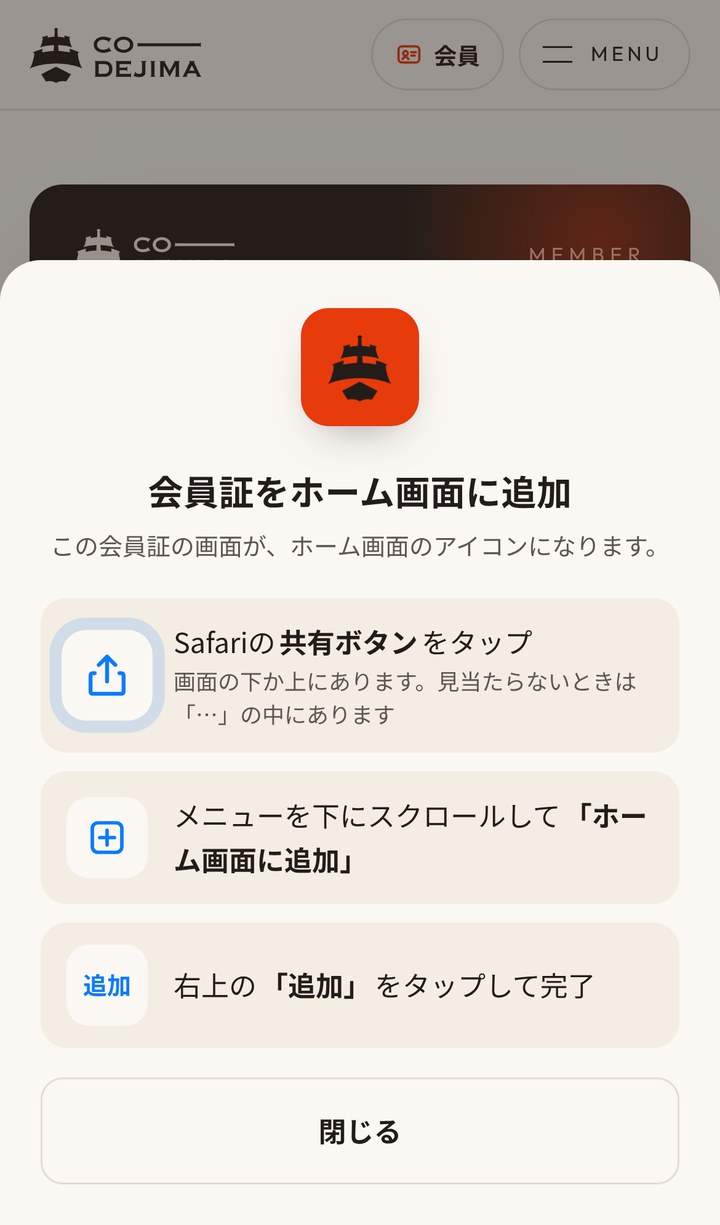
iPhoneの場合
- Safariで co-dejima.com/member/card を開きます(iPhoneではSafariからだけ追加できます)
- 画面の下か上にある共有ボタンをタップします
- メニューを下にスクロールして「ホーム画面に追加」をタップします
- 右上の「追加」をタップすれば完了です
Androidの場合
- Chromeで co-dejima.com/member/card を開きます
- 右上の︙メニューをタップします
- 「ホーム画面に追加」または「アプリをインストール」をタップします
- 「追加」をタップすれば完了です
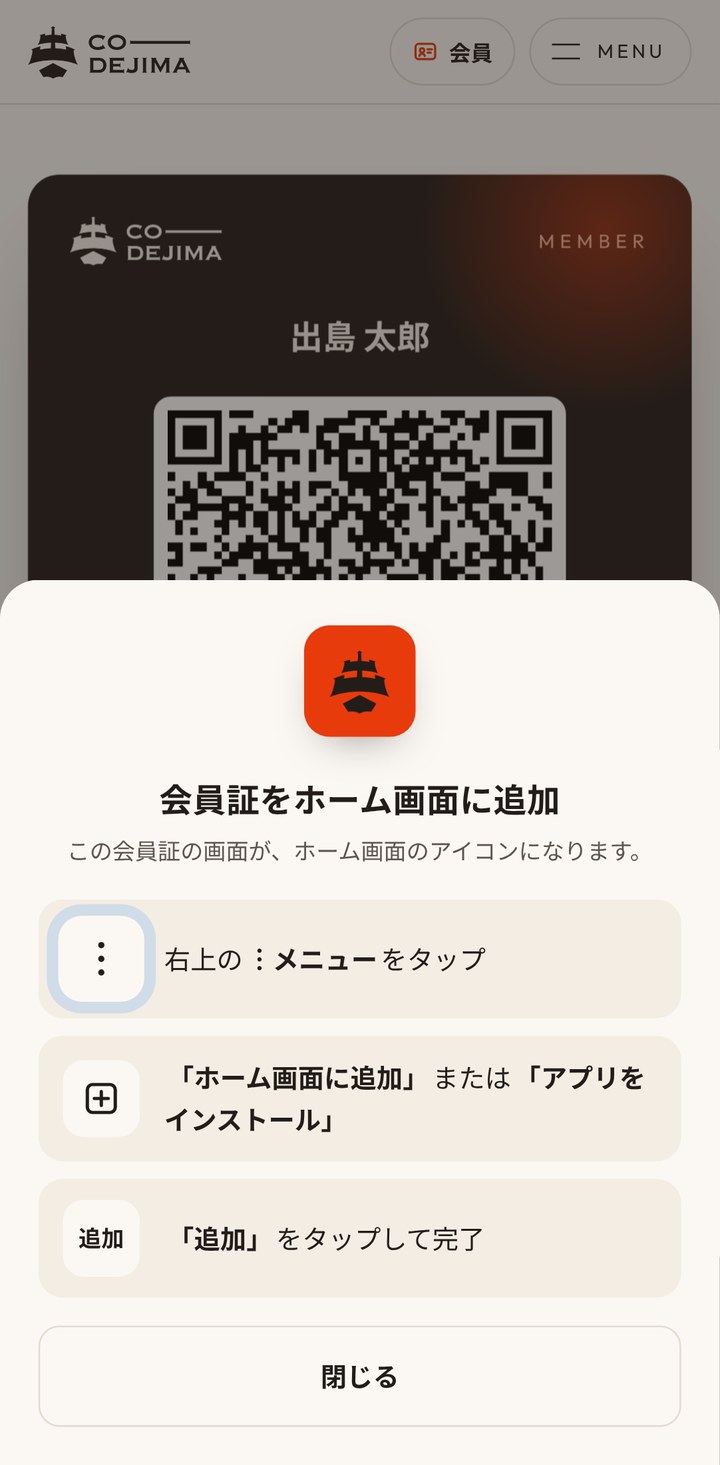
はじめて開くときは
iPhoneでは、ホーム画面から開いたときのログインがSafariとは別になります。はじめて開いたときだけログイン画面が出るので、メールアドレスを入れて、届いた6桁のコードを入力してください。次からはアイコンをタップするだけで会員証が出ます。
以前ホーム画面に追加した方へ
以前から会員証をホーム画面に追加している方は、古いアイコンを一度削除してから、上の手順で追加し直してください。追加し直すと、アプリのように全画面で開くようになります。
まだ会員でない方へ
CO-DEJIMAの会員登録は無料です。こちらから登録して、受付で本人確認をすると会員証が使えるようになります。
わからないことがあれば、受付のスタッフに気軽に声をかけてください。
見学だけでも大歓迎です。起業や事業の相談は無料で受け付けています。
ほかの記事

長崎で滞在中の海外ノマドの前で、地域の事業や活動を英語でピッチしませんか。1組5分、Q&Aは通訳サポートあり。参加無料です。

CO-DEJIMAは、11月14日(土)に福岡・天神で開催されるTORYUMON KYUSHU 2026 REBOOTに、コミュニティパートナーとして参画しています。学生・U25世代を中心とした、参加無料・事前登録制のイベントです。
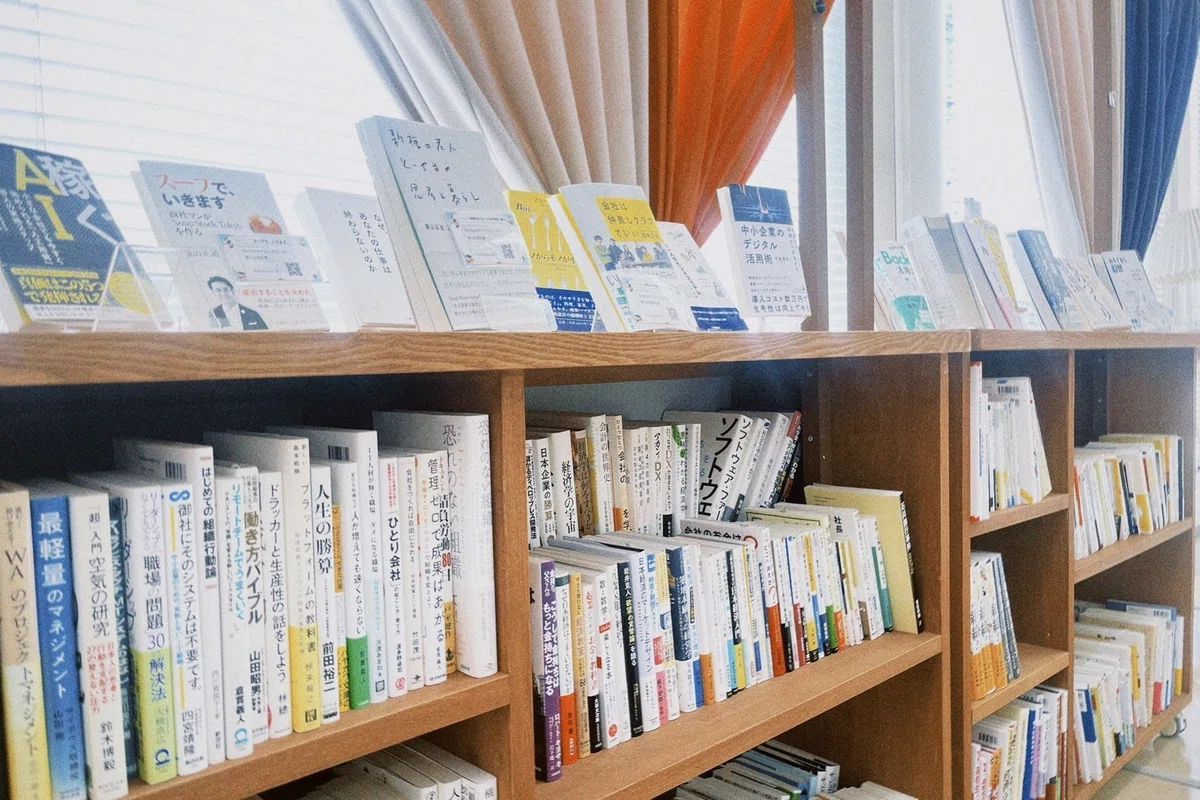
スタートアップに役立つ本を中心に約140冊。会員の方は1人2冊まで、2週間無料で借りられます。本は会員ページからさがせます。